
Nasıl Kullanılır ?
Etiket oluşturma özelliklerimizi kullanmak için bilmeniz gereken her şey, her araç için açıkça açıklanmıştır.
Label Configurator Nasıl Kullanılır?
Dokuma veya baskılı etiketlerin adım adım nasıl oluşturulacağını ve üretime hazır sipariş verileceğini izleyin.
Etiket Türünü Seçin: Dokuma veya Baskılı
Etiket Konfigüratörü, varsayılan olarak Dokuma Etiket seçeneği ile açılır. Baskılı bir etiket tasarlamak istiyorsanız, arayüzün üst kısmındaki Baskılı Etiket sekmesine geçmeniz yeterlidir.
Dokuma Etiketler, ipliklerin kumaşa dokunmasıyla oluşturulur. Dayanıklı ve dokulu bir yüzey sunar; marka etiketleri ve uzun ömürlü kullanım için idealdir.
Baskılı Etiketler, saten veya pamuk gibi kumaşlar üzerine yüksek çözünürlüklü, renkli tasarımlar ve yazılar için uygundur.
Hangi türü seçeceğinizden emin değil misiniz?
Baskılı Etiketler, yumuşak ve detaylı görseller için en iyisidir.
Dokuma Etiketler, doku, dayanıklılık ve sade tasarımlar için idealdir.
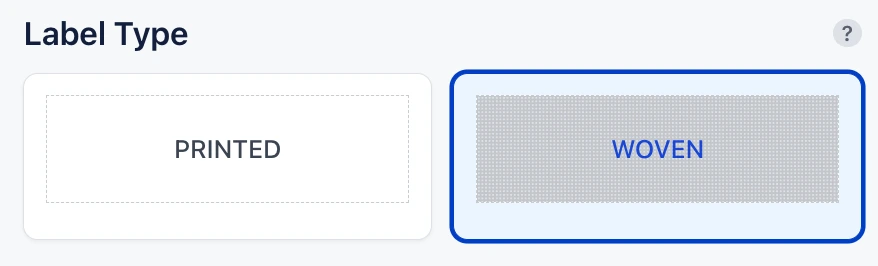 📷 Dokuma Etiket
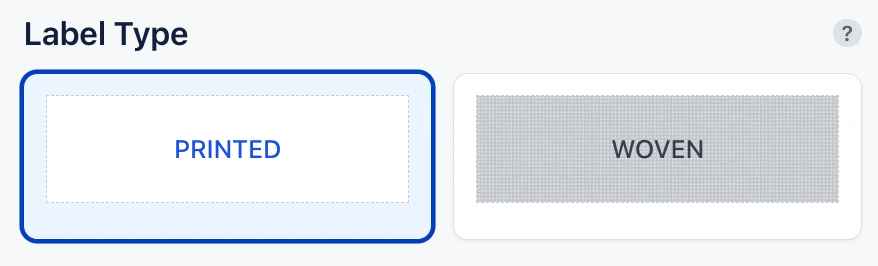 📷 Baskı Etiket
Dokuma Kalitesini veya Kumaş Türünü Seçin
Dokuma Etiketler – Dokuma Kalitesi:
Eco: Ekonomik, temel dokuma (52 yoğunluk)
Standart: Dengeli kalite ve detay (60 yoğunluk)
Premium: Yüksek yoğunluklu dokuma, net ikonlar ve yazılar için (70–80 yoğunluk)
Baskılı Etiketler – Kumaş Seçenekleri:
Saten: Pürüzsüz, parlak ve zarif yüzey
Kenarları Dokumalı Saten: Daha güçlü, kapalı kenarlar
Pamuk: Yumuşak, doğal bir görünüm
Beyaz Pamuk: Temiz ve parlak beyaz arka plan
Seçiminiz, etiketin dokusunu ve son görünümünü etkiler. Canlı ön izleme, yaptığınız her seçimle birlikte anında güncellenir.
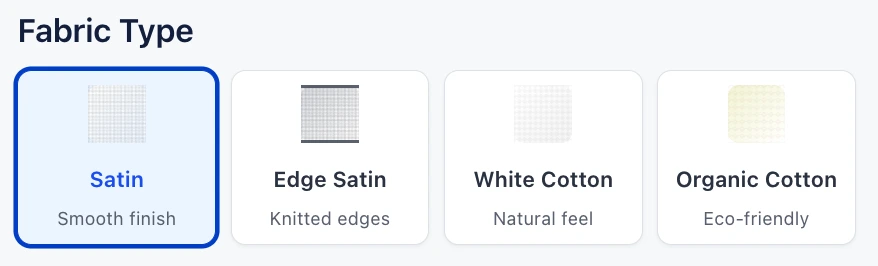 📷 Kumaş Seçimi
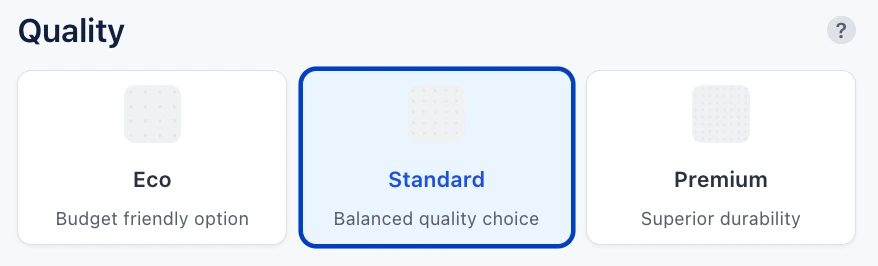 📷 Dokuma Kalitesi
Etiket Katlama Stilini Seçin
Tercih ettiğiniz katlama türünü seçin:
Uç Katlama (Kenar Katlama)
Düz Kesim (Düz Kesim (Düz Kesim))
Orta Katlama (Orta Katlama (Center Fold))
Manhattan Katlama (Manhattan Katlama (Manhattan Katlama))
Askı Halkası (Askı Halkası (Askı Halkası))
Kitap Katlama (Kitap Katlama (Kitap Katlama))
Farklı bir katlama türü veya lazer kesim ihtiyacınız varsa, lütfen bizimle doğrudan iletişime geçin.
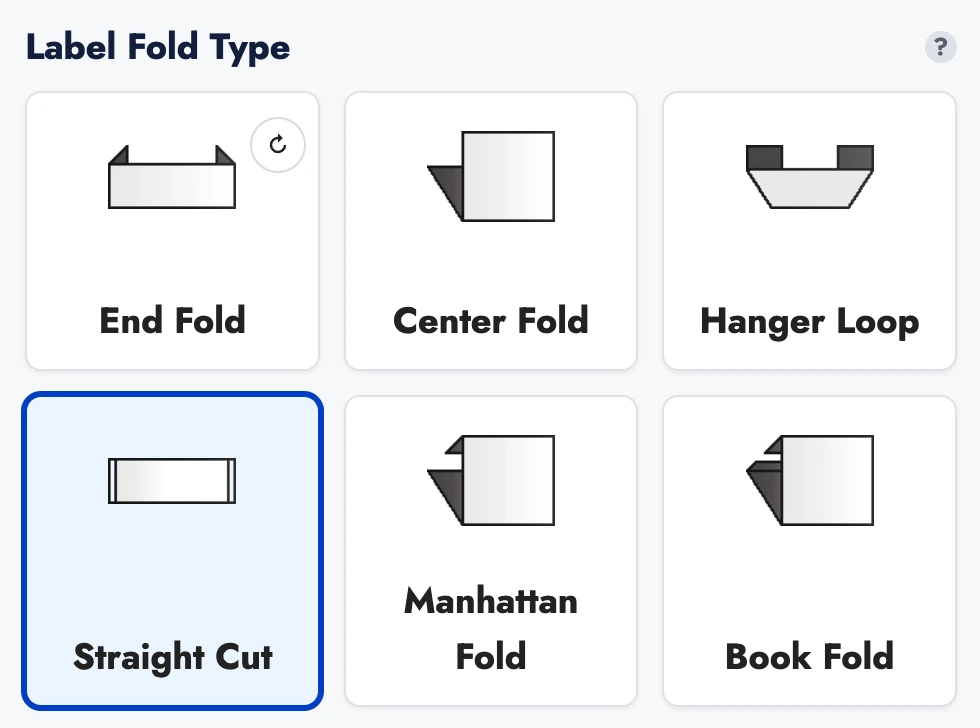 📷 Katlama Tipleri
Etiket Ölçülerini Belirleyin
Etiketinizin genişlik ve yüksekliğini ihtiyacınıza göre ayarlayın:
Genişlik: 10 mm – 65 mm (0.4″ – 2.6″)
Yükseklik: 30 mm – 150 mm (1.2″ – 5.9″)
Tuval (ön izleme alanı), ölçülerinizi gerçek boyutlarda görmeniz için dinamik olarak güncellenir.
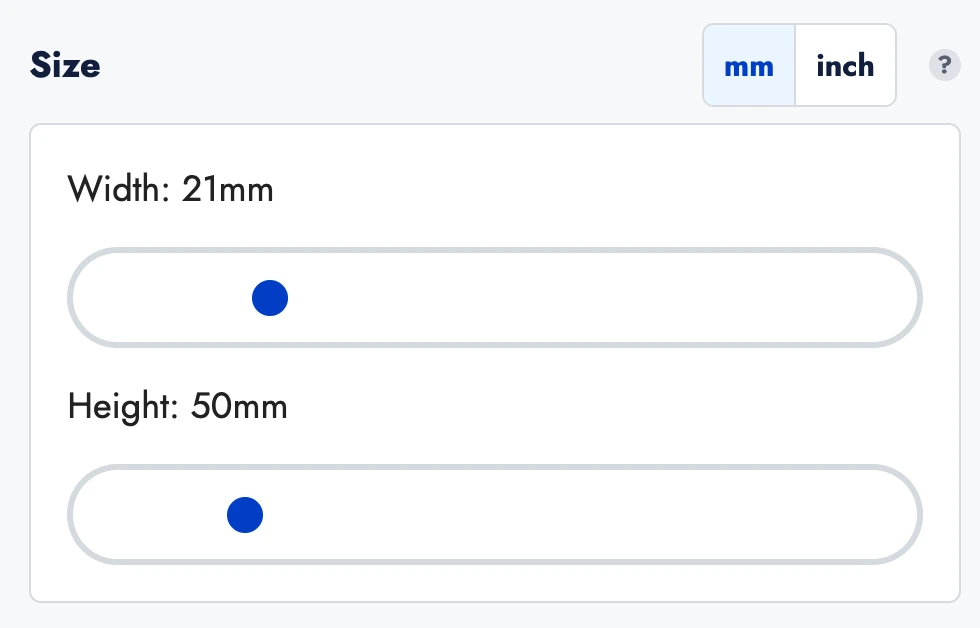 📷 Ölçüler
Tasarım Dosyanızı Yükleyin
Tasarımınızı .bmp, .png veya .jpg formatında yükleyin.
Yakınlaştır / Uzaklaştır
Konum ayarı yapın
Gerekirse döndürün
Bu sayede tasarımınız, etiket alanı içerisinde tam olarak hizalanmış olur.
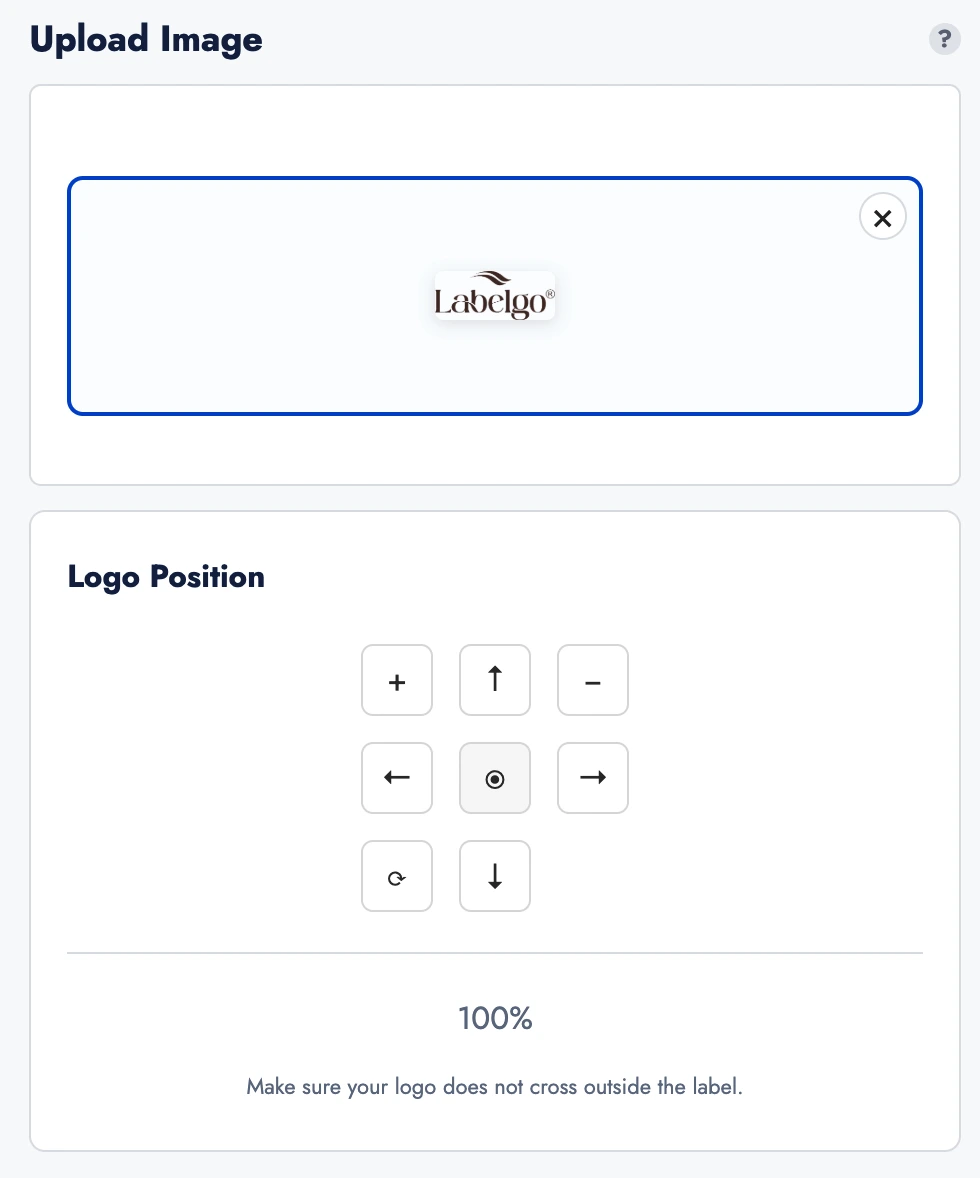 📷 Tasarım Yükleme
Renk Sayısını Belirleyin
Üretim süreci için, tasarımınız (arka plan dahil) en fazla 8 renk içermelidir.
Sistem, yüklenen dosyayı otomatik olarak 8 renge kadar optimize eder.
Filtrelenmiş ön izleme, anında gösterilir.
Görüntü istenilen gibi değilse, lütfen bizimle iletişime geçin.
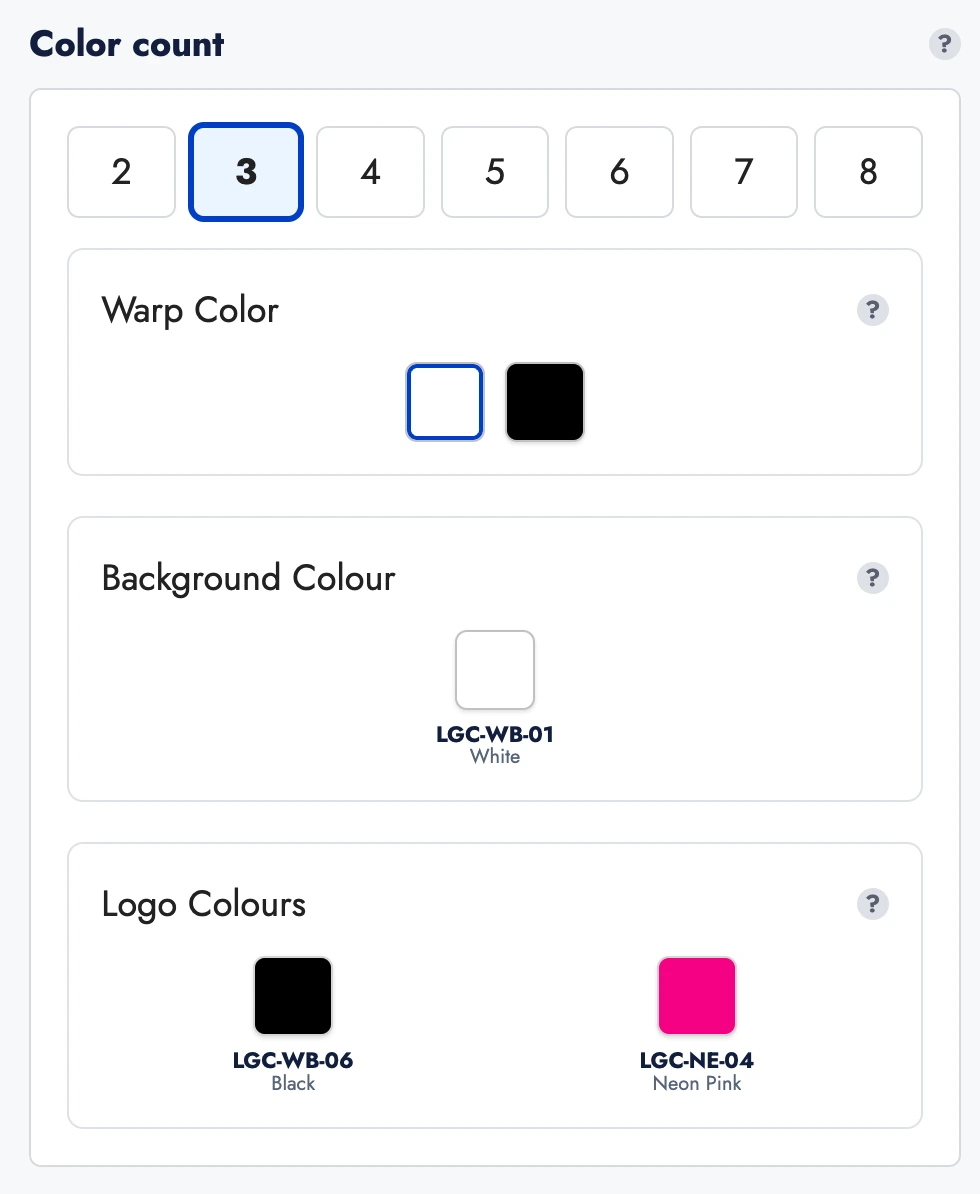 📷 Color Count
Renkleri Özelleştirin
Dokuma Etiketler için Çözgü Rengi: Dikey temel iplik için siyah veya beyaz seçin.
Arka Plan Rengi: Tasarımınıza uygun şekilde ayarlayın.
Logo Renkleri: Dilediğiniz gibi özelleştirebilirsiniz.
Aradığınız özel bir renk tonu sistemde yoksa, Pantone kodu ile destek talebinde bulunabilirsiniz.
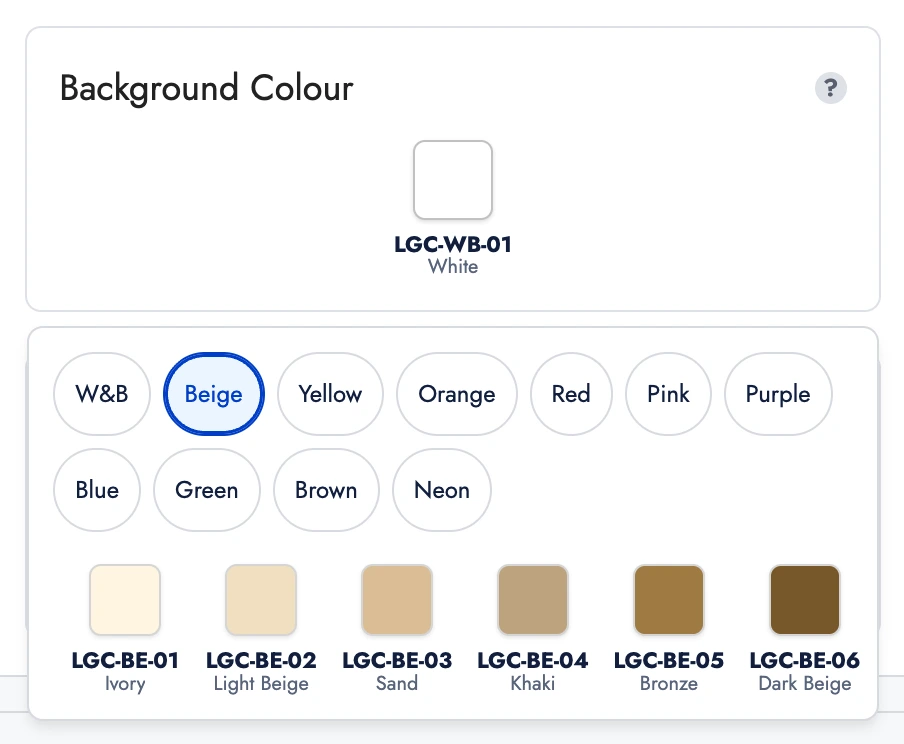 📷 Color Swatches
Uygulama Yöntemi ve Ek Özellikler (Sadece Dokuma Etiketler İçin)
Uygulama Seçenekleri:
Katlama ve Dikiş Payı: Giysilere dikilmek üzere tasarlanmıştır.
Ütüyle Yapıştırma: Isı ile uygulanır, dikiş gerektirmez.
İsteğe Bağlı Ek Özellikler:
Ultrasonik Kesim: Pürüzsüz ve tiftiklenmeyen kenarlar sağlar.
Çift Kat Zemin (Double Ground): Etikete ekstra yapı ve opaklık kazandırır.
Bu yükseltmeler, etiketin dayanıklılığını artırır ve profesyonel bir görünüm sunar.
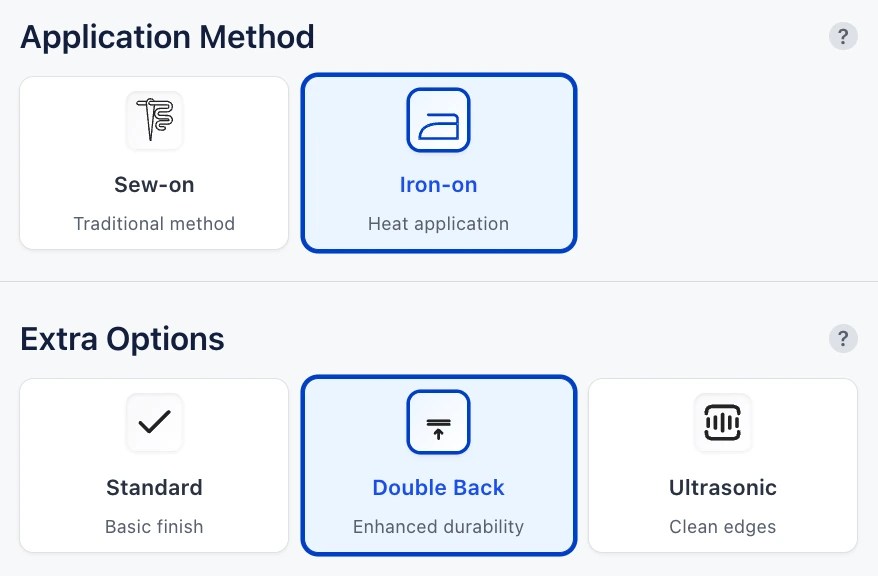 📷 Bitiş Seçenekleri
Miktarı Belirleyin ve Sepete Ekleyin
- Üretim ihtiyacınıza uygun miktarı seçin.
- Etiket tasarımınızı tamamlamak için “Sepete Ekle” butonuna tıklayın.
- Tüm özelleştirmeler kaydedilir ve üretime eksiksiz, kaliteli şekilde aktarılır.
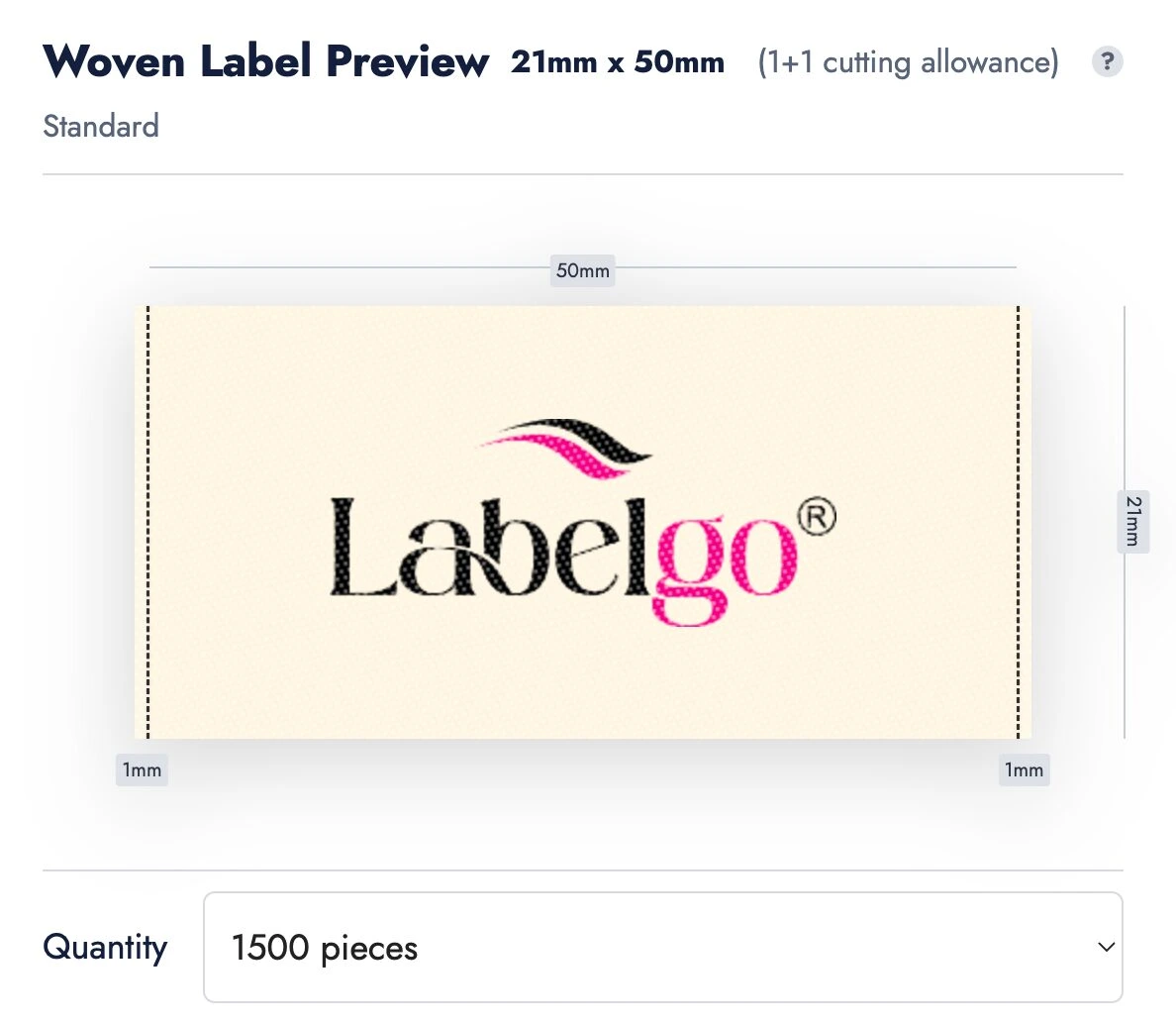 📷 Sipariş Önizlemesi
Hassas Üretime Hazırsınız
LabelGo’nun Label Configurator’ı ile artık tasarımlarınızı hassasiyetle üretilen ve ihtiyaçlarınıza göre uyarlanmış birinci sınıf dokuma etiketlere dönüştürmek için tam donanımlısınız. Etiketinizin vizyonunuzla tam olarak uyuşmasını sağlamanın en kolay yolu budur.
Label Configurator →Daha Fazla Özelleştirme mi Arıyorsunuz?
Özel bir dokuma, gelişmiş katlama seçeneği veya genişletilmiş renk aralığı mı arıyorsunuz? Tamamen kişiselleştirilmiş çözümler sunuyoruz. Markanızın özelliklerine göre uyarlanmış gelişmiş özelleştirme için lütfen bizimle iletişime geçmekten çekinmeyin.
Bize Ulaşın →Label Studio Nasıl Kullanılır?
Hızlı bir şekilde metin tabanlı etiketler oluşturmayı ve üretime hazır sipariş vermeyi adım adım öğrenin.
Etiket Türünü Seçin — Baskılı veya Dokuma
Label Studio, varsayılan olarak Baskılı Etiket seçeneğiyle açılır. Eğer bir dokuma etiket tasarlamak istiyorsanız, arayüzün üst kısmındaki Dokuma Etiket sekmesine geçmeniz yeterlidir.
Baskılı Etiketler, saten veya pamuk gibi kumaşlarda yüksek çözünürlüklü, renkli tasarımlar ve metinler için idealdir.
Dokuma Etiketler, ipliklerin kumaşa dokunmasıyla oluşturulur; dayanıklı, dokulu bir yüzey sunar — marka etiketleri ve uzun ömürlü kullanım için mükemmeldir.
Hangisini seçeceğinizden emin değil misiniz? Detaylı ve yumuşak görseller için baskılı, Dokulu, dayanıklı ve sade tasarımlar için dokuma etiketi tercih edin.
📷 Dokuma Etiket
📷 Baskı EtiketMalzeme veya Dokuma Kalitesini Seçin
Baskılı Etiketler → 4 kumaş seçeneğinden birini seçin:
Saten: Pürüzsüz, parlak, zarif
Kenarları Dokuma Saten: Mühürlü kenarlar sayesinde dayanıklı
Pamuk: Yumuşak, doğal görünüm
Beyaz Pamuk: Temiz, parlak beyaz arka plan
Dokuma Etiketler → Dokuma kalitesini seçin:
Eco: Uygun fiyatlı temel dokuma
Standart: Kalite ve detay dengesi
Premium: Yüksek yoğunluklu dokuma ile net ikon ve yazı
Tüm seçimleriniz, görsel ve dokusal sonucu etkiler. Canlı ön izleme sayesinde değişiklikleriniz anında yansıtılır.
📷 Kumaş Seçimi
📷 Dokuma KalitesiEtiket Boyutunu Belirleyin
Tanımlı ölçüler arasından tercih ettiğiniz boyutu seçin. Tuval, seçiminize göre gerçek zamanlı olarak uyum sağlar ve son ürünü görselleştirmenize yardımcı olur. Doğru boyutlandırma, etiketinizin ürün ambalajına ya da giysiye kusursuz şekilde entegre olmasını sağlar.
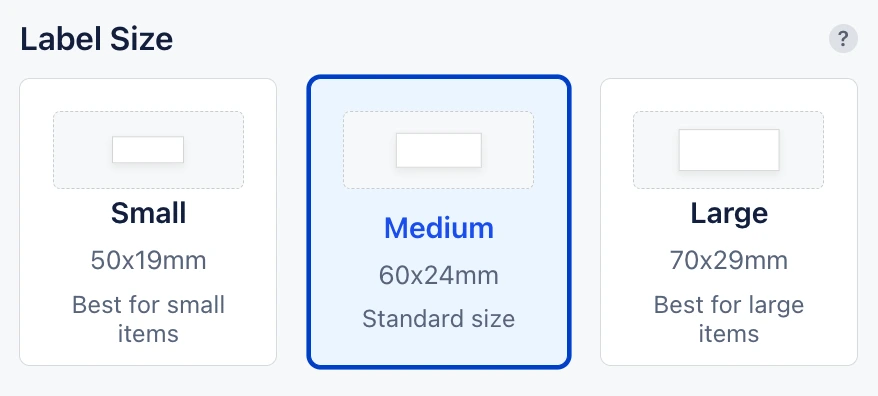 📷 Hazır Boyutlar
Metin Ekleyin ve Özelleştirin
Ürün adınızı, marka sloganınızı veya istediğiniz başka bir metni girin. Ardından şu özellikleri özelleştirin:
Yazı tipi boyutu
Hizalama: Sol, Orta, Sağ
Konum: Dikey ve yatay yerleşimi ayarlayın
Bu adımlar, etiket düzeninizin dengeli ve okunabilir olmasını sağlar.
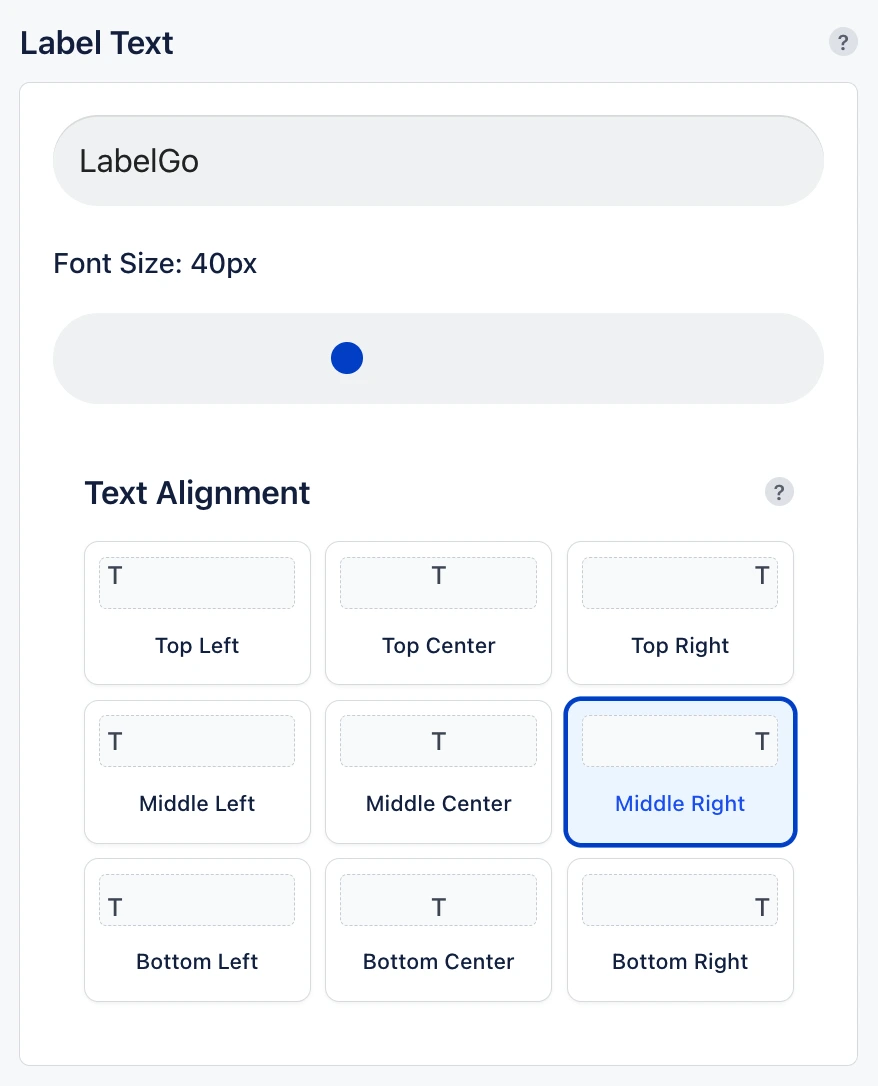 📷 Metin Kontrolleri
Yazı Tipi Stilini Seçin
Minimalist, eğlenceli, klasik veya cesur gibi farklı tarzlara uygun birçok yazı tipinden birini seçin.
Marka kimliğinize veya ürününüzün havasına en uygun olanı tercih edin.
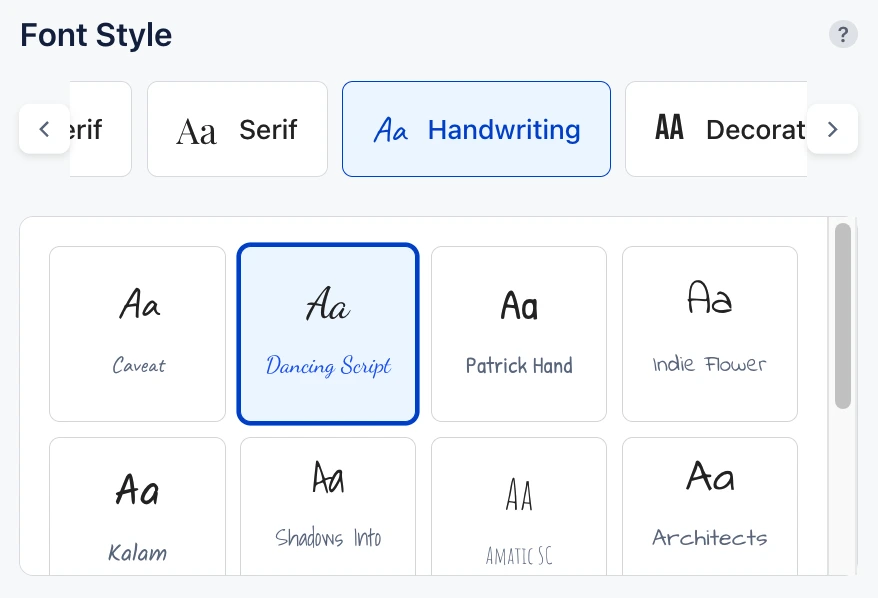 📷 Yazı Tipi Stilleri
İkon Ekleyin (İsteğe Bağlı)
Görsel ikonlar, marka kişiliğinizi ve sürdürülebilirliği yansıtabilir.
Label Studio ile:
Metnin soluna, sağına veya her iki yanına ikon ekleyebilirsiniz.
Yerleşimleri anında önizleyebilirsiniz.
Tasarımınıza anlam veya süs katmak için sembolik ya da dekoratif ikonlar kullanabilirsiniz.
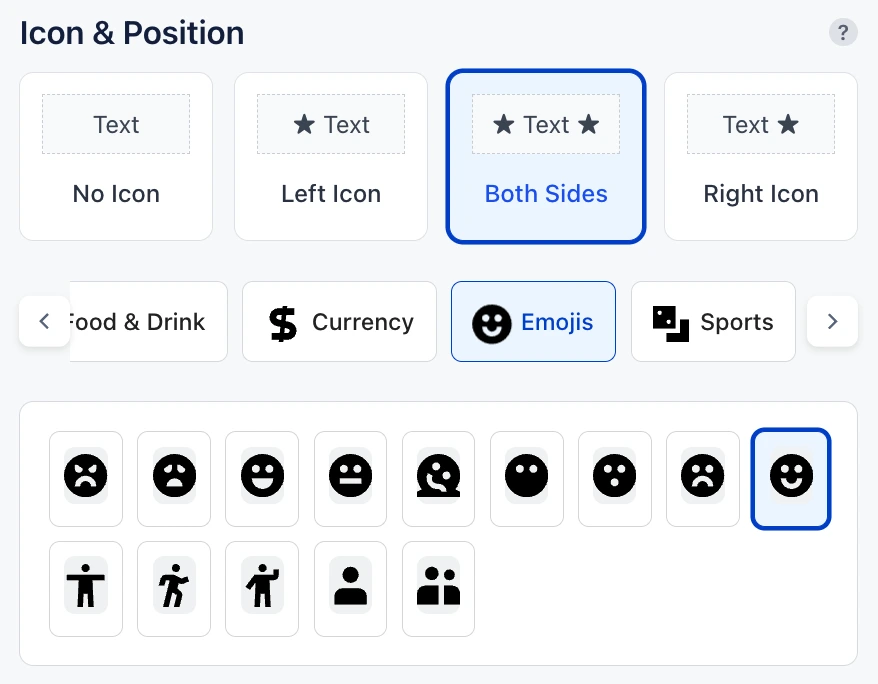 📷 İkon Yerleşimi
Çerçeve Ekleyin (İsteğe Bağlı)
Etiket içeriğinizi vurgulamak için şu çerçeve türlerini ekleyebilirsiniz:
Tek Çizgili Çerçeve
Çift Çizgili Çerçeve
Çerçeveler, etiketinizin görsel sınırlarını belirler ve profesyonel bir görünüm sağlar.
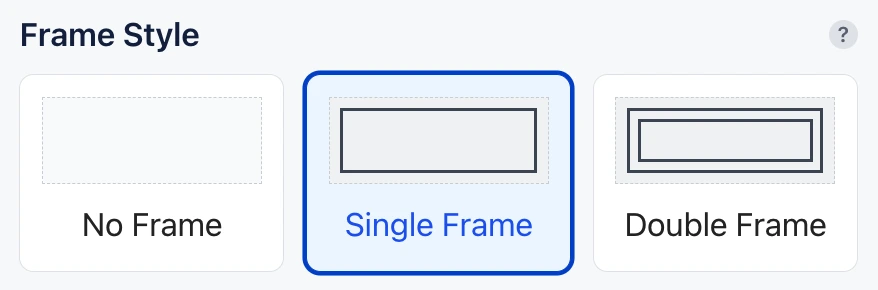 📷 Kenarlık Çerçevesi
Renk ve Arka Plan Ayarlayın
Markanızla uyumlu renk öğelerini özelleştirin:
Baskılı Etiketler: Metin ve çerçeve rengi seçin
Dokuma Etiketler: Metin, çerçeve ve arka plan rengini belirleyin
Tüm renk seçimleri canlı olarak önizlenir. LabelGo’nun profesyonel renk paleti, tüm etiketlerde tutarlı sonuçlar sağlar.
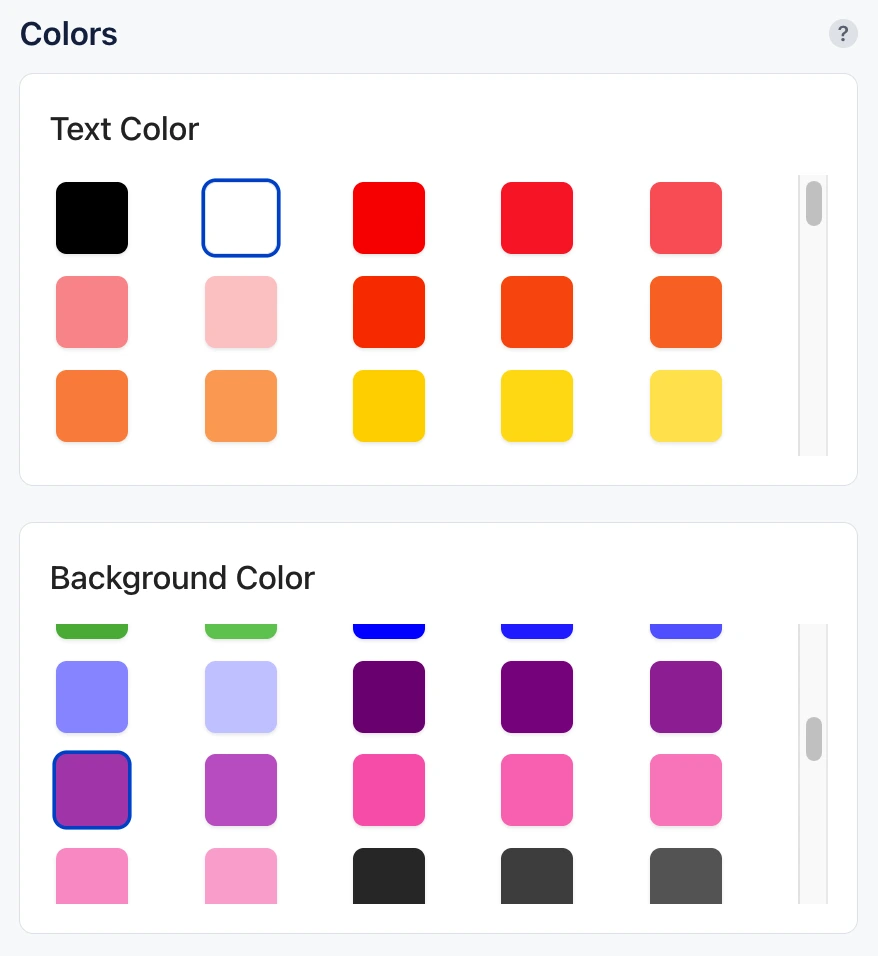 📷 Color Palette
Uygulama Yöntemini ve Ek Özellikleri Belirleyin (Sadece Dokuma Etiketler)
Dokuma etiketlerde, ürününüze nasıl ekleneceğini seçin:
Katlama & Dikiş Payı: Giysiye dikmek için
Ütüyle Yapıştırma: Isı ile uygulama (dikiş gerekmez)
İsteğe Bağlı Ek Özellikler:
Ultrasonik Kesim: Tüylenmeyen temiz kenarlar
Çift Kat Zemin: Ekstra yapı ve opaklık için ikinci kumaş katmanı
Bu özellikler, etiketin dayanıklılığını ve profesyonelliğini artırır.
📷 Uygulama YöntemiAdet Belirleyin ve Sepete Ekleyin
Etiketinizi tasarlamayı tamamladığınızda:
- Üretim ihtiyaçlarınıza uygun miktarı seçin
- “Sepete Ekle” butonuna tıklayarak siparişi tamamlayın
Tüm özelleştirmeleriniz kaydedilir ve üretime eksiksiz şekilde aktarılır; kalite ya da detay kaybı yaşanmaz.
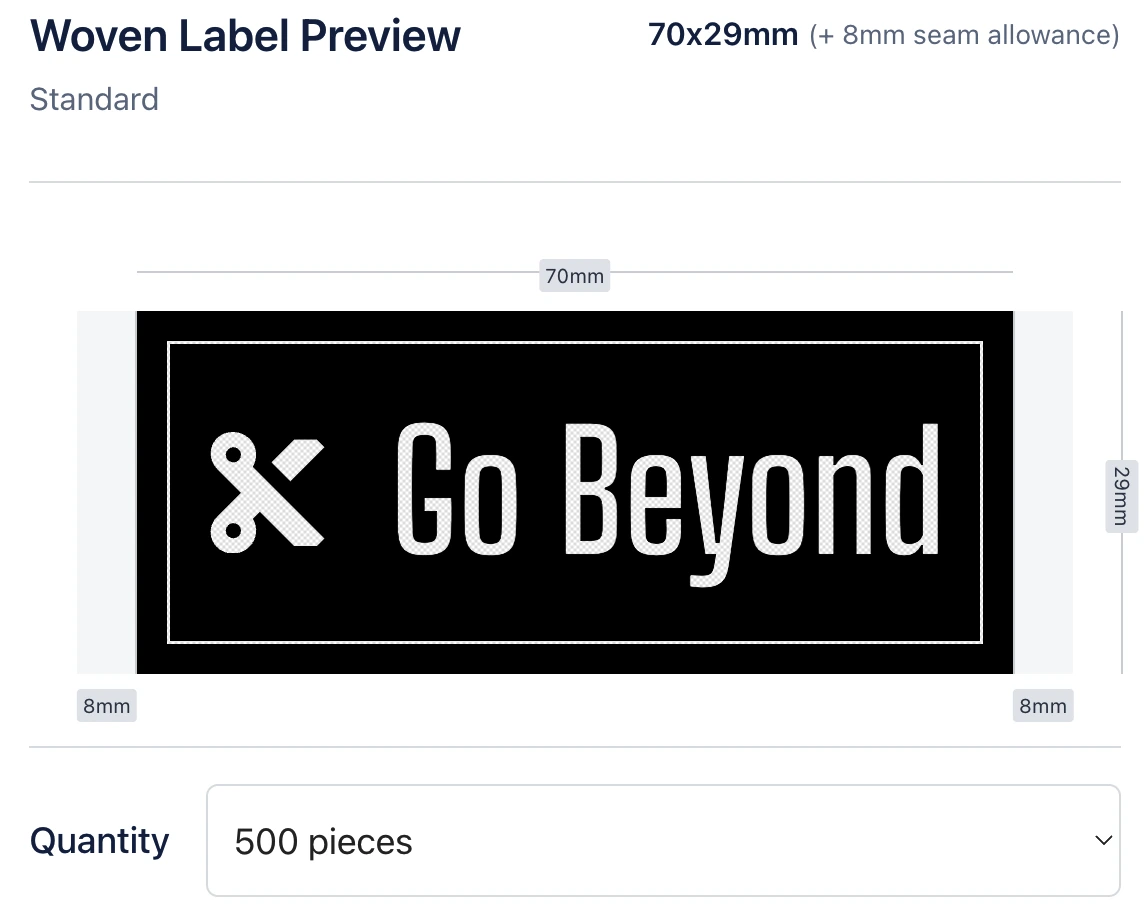 📷 Dikiş Payı ve Sipariş
Muhteşem Etiketi Oluşturmaya Hazırsınız
Yüksek kaliteli basılı veya dokunmuş etiketler tasarlamak artık her zamankinden daha kolay. LabelGo’nun Label Studio’su ile hem görsel olarak çekici hem de üretime hazır etiketler yaratmak için gereken tüm araçlara sahipsiniz.
Label Studio →Daha Fazla Özelleştirme mi Arıyorsunuz?
Farklı bir düzen, özel kumaş veya benzersiz bir uygulama yöntemi mi istiyorsunuz? Yardım etmek için buradayız. Standart özelleştirme seçeneklerinin ötesine geçen özel etiket çözümleri için lütfen bizimle iletişime geçmekten çekinmeyin.
Bize Ulaşın →Care Label Studio Nasıl Kullanılır?
Yıkama sembolleri ve özel metinlerle standartlara uygun bakım etiketleri oluşturmayı adım adım öğrenin.
Kumaş Türünü Seçin
Bakım etiketiniz için malzemeyi seçerek başlayın. İki kumaş seçeneği mevcuttur:
Saten
Parlak bir yüzeye sahip yumuşak, pürüzsüz bir kumaş. Birinci sınıf giysiler için ideal olan saten etiketler cilde nazik davranır ve zarif bir görünüm sunar.Polyester Tafta
Mat dokulu, dayanıklı ve biraz daha sert bir malzeme. Günlük giysiler için mükemmel olan tafta etiketler aşınmaya karşı oldukça dayanıklıdır ve tekrarlanan yıkamalardan sonra bile berraklığını korur.
Seçiminiz hemen sağdaki canlı tuval önizlemesine yansıyacaktır.
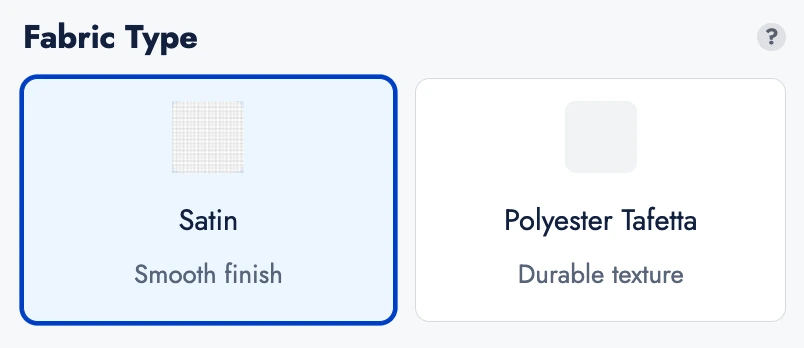 📷 Saten ve Tafta Karşılaştırması
Metninizi Girin
Bakım etiketinize en fazla üç satır özel metin ekleyebilirsiniz:
Metin 1 — Etiketin en üstünde görünür
Metin 2 — Metin 1’in hemen altında görüntülenir
Metin 3 — Etiketin altındaki simge bölümünün altında konumlandırılmıştır
Bir sonraki satıra geçmek için enter’a basmanız yeterlidir.
Marka adlarını, kumaş içeriğini, menşe ülkesini veya diğer gerekli bilgileri eklemek için bu alanları kullanın.
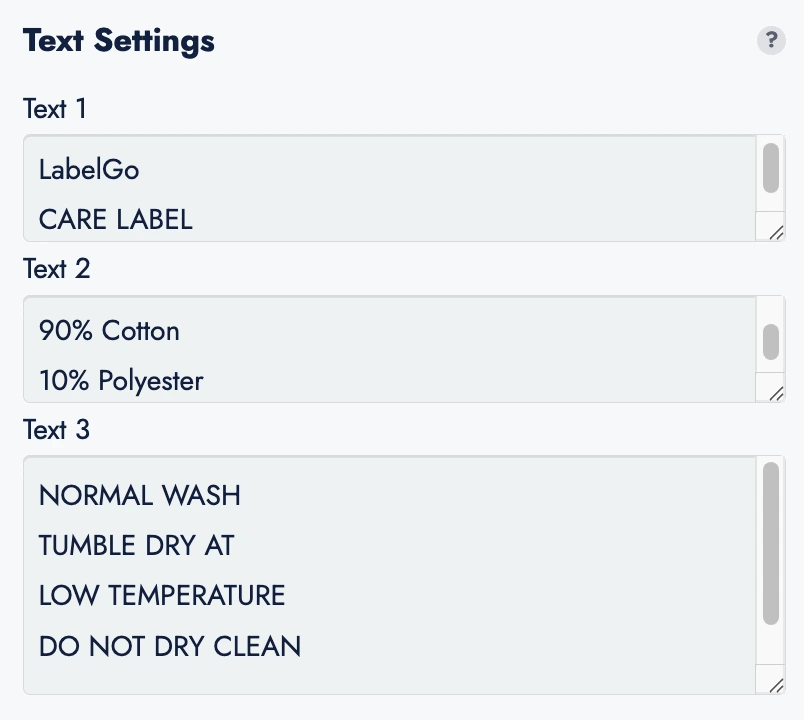 📷 Metin & Kumaş İçeriği
Yazı Tipi Stilini Özelleştir
Metninizi girdikten sonra, yazı tipi seçimi açılır menüsünü kullanarak Metin 1’in yazı tipi stilini değiştirebilirsiniz. Markanızın kimliğiyle en iyi uyum sağlayan bir yazı tipi seçin.
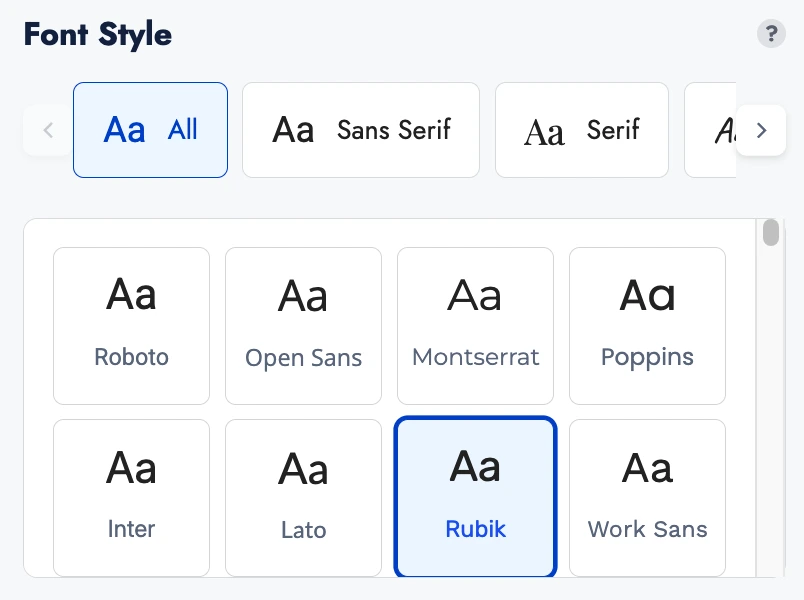 📷 Typography
Yıkama Bakım Simgeleri Ekleyin
Son özelleştirme bölümünde, etiketinize yıkama bakım sembolleri ekleyebilirsiniz. Bu simgeler, bakım talimatlarını müşteriye açıkça iletmenize ve sektör standartlarına uymanıza yardımcı olur.
Çeşitli simgelerden (örneğin, yıkama, kurutma, ütüleme, ağartma, kuru temizleme) seçim yapın
Bunları metninizin altında gerektiği gibi düzenleyin ve konumlandırın
Değişiklikleriniz tuval alanında canlı olarak güncellenecektir.
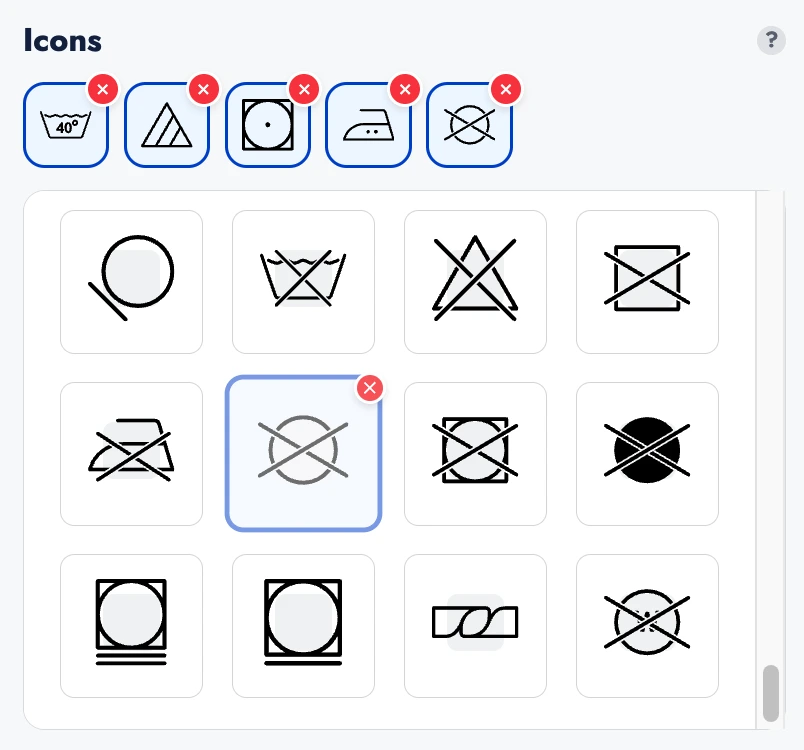 📷 Yıkama Bakım Sembolleri
Gözden Geçirin, Adedi Seçin ve Sepete Ekleyin
Bakım etiketiniz tam istediğiniz gibi göründüğünde:
- Tasarımı canlı önizlemede kontrol edin
- Sipariş vermek istediğiniz adeti seçin
- Devam etmek için Sepete Ekle butonuna tıklayın
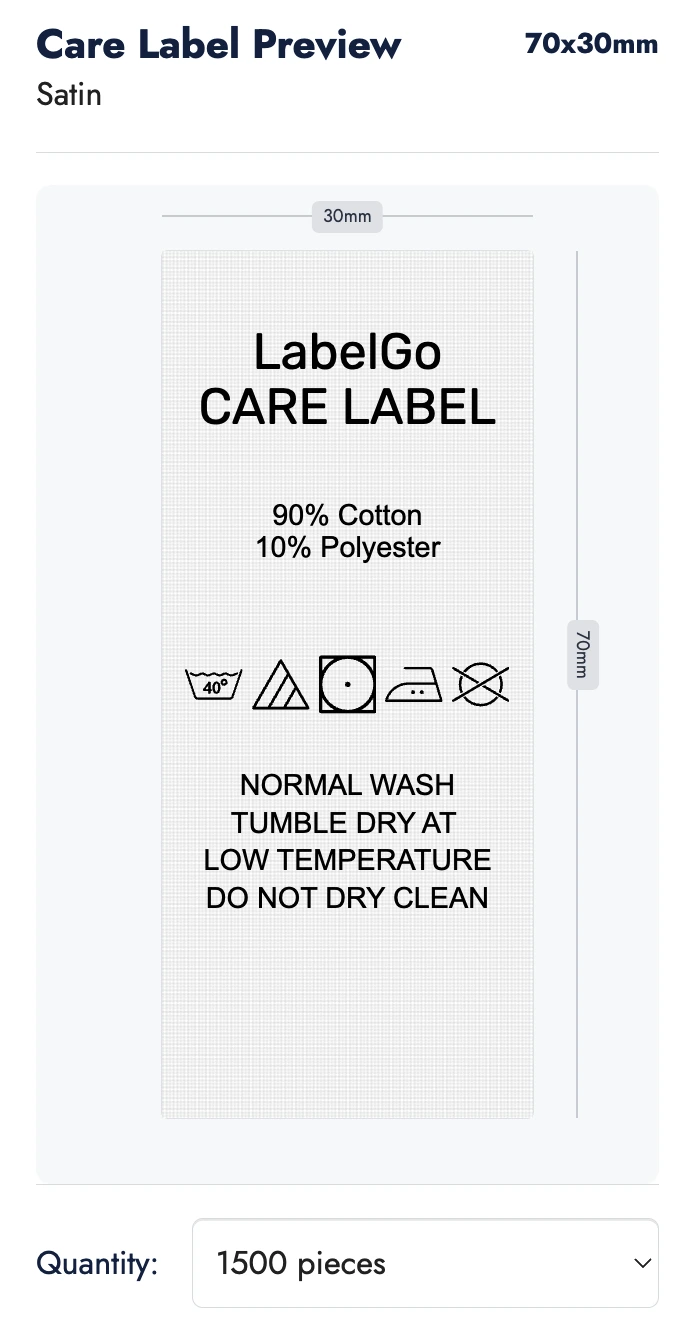 📷 Canlı Önizleme
Muhteşem Etiketi Oluşturmaya Hazırsınız
Yüksek kaliteli bakım etiketleri oluşturmak hiç bu kadar kolay olmamıştı. LabelGo’nun Care Label Studio’su ile hem bilgilendirici hem de profesyonelce tamamlanmış etiketler tasarlayabilirsiniz.
Care Label Studio →Daha Fazla Özelleştirme mi Arıyorsunuz?
Farklı bir malzeme kullanmak, ek renk seçeneklerini keşfetmek veya benzersiz bir düzen talep etmek isterseniz, yardım etmek için buradayız. İhtiyaçlarınıza göre uyarlanmış tamamen kişiselleştirilmiş çözümler için lütfen bizimle iletişime geçmekten çekinmeyin.
Bize Ulaşın →Tag Studio Nasıl Kullanılır?
Özel askılı etiketlerin (karton etiketler) nasıl tasarlanacağını ve üretime hazır sipariş verileceğini adım adım öğrenin.
Etiket Şeklini Seçin
Karton etiketinizin şeklini seçerek başlayın.
Aşağıdaki seçeneklerden birini seçebilirsiniz:
Dikdörtgen
Kare
Daire (50 mm çap – sabit)
Dikdörtgen seçilirse, üç boyut seçeneğinden birini seçebilirsiniz:
Küçük
Orta
Büyük
Kare ve Daire şekilleri sabit boyutlarda gelir.
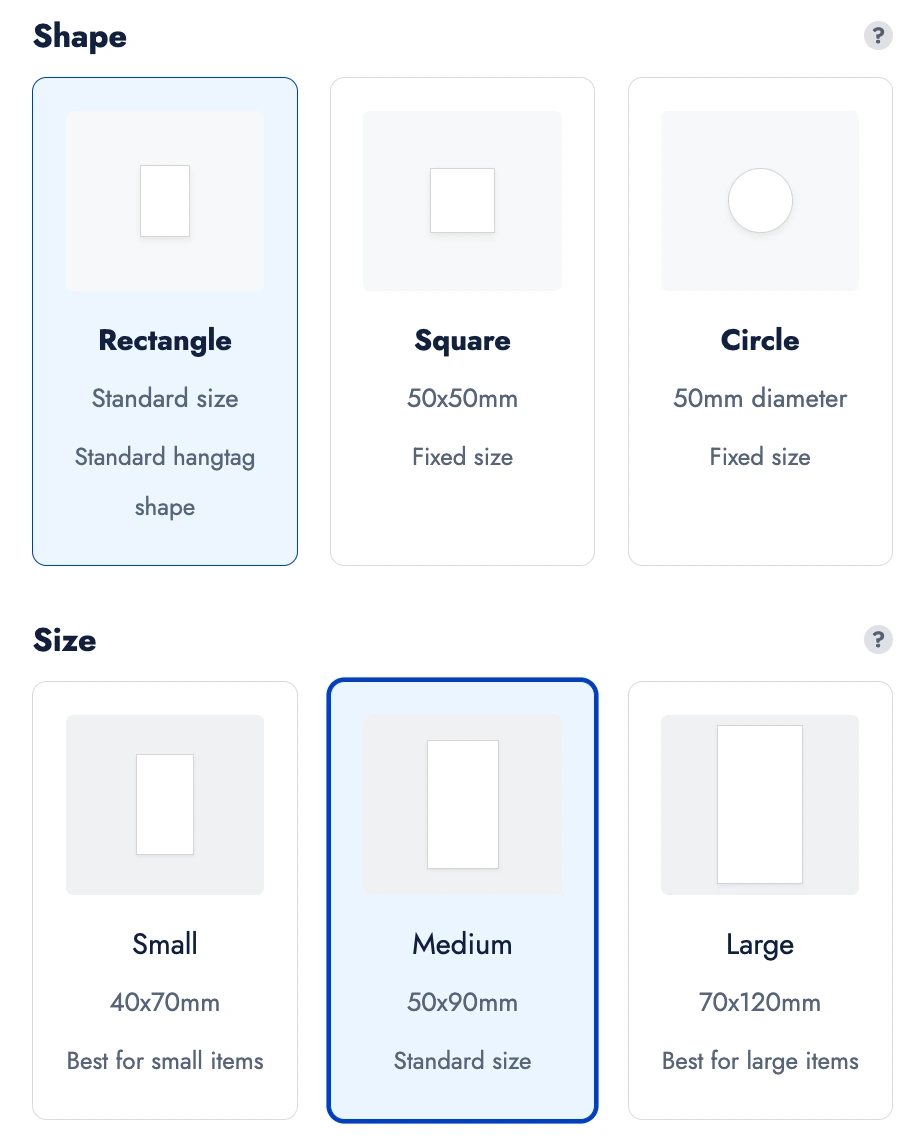 📷 Shape & Size
Arka Yüz Seçimini Yapın
Sonraki adımda, etiketinizin arka yüzünün nasıl görüneceğini seçin:
- Boş – arka yüzde içerik bulunmaz
- Ön Yüzle Aynı – ön yüz tasarımının aynısı uygulanır
- Ön Yüzden Farklı – arka yüze özel içerik eklemenize olanak tanır
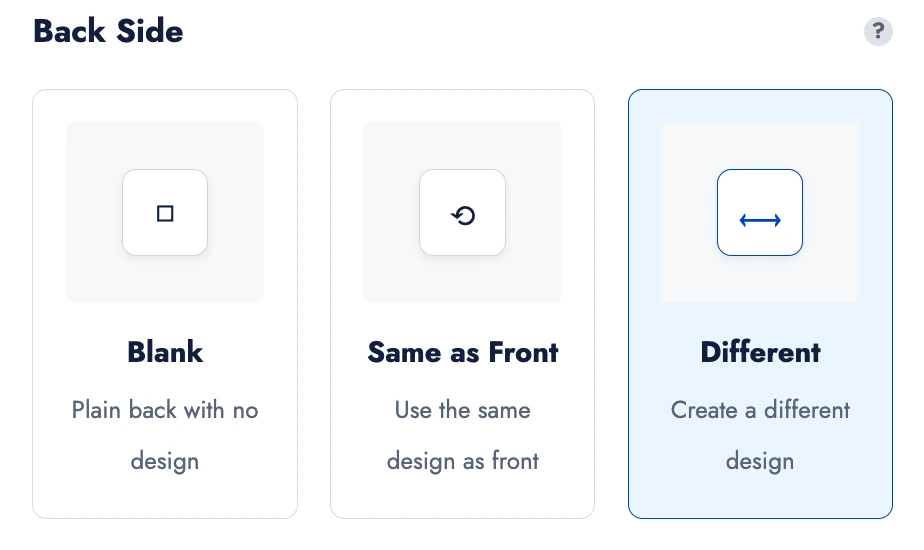 📷 Arka Yüz Modu
Kağıt Kalitesini Seçin
Ürününüzle en uyumlu kağıt kalitesini seçin:
- Standart – 300gsm beyaz karton
- Premium – 400gsm beyaz karton
- Geri Dönüştürülmüş – 300gsm organik geri dönüştürülmüş kağıt
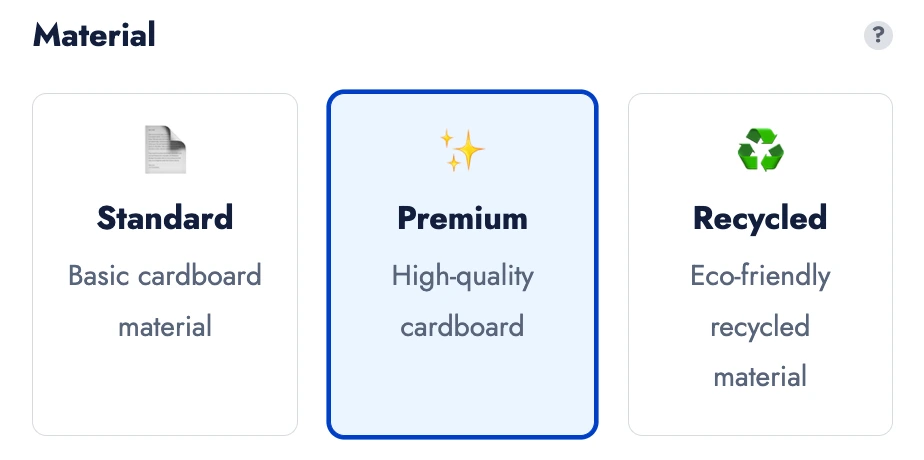 📷 Kağıt Kalitesi
İçerik Ekleme (Ön ve/veya Arka)
Arka yüz seçiminize bağlı olarak görseller yükleyin veya her iki tarafa da metin ekleyin.
Tuval alanını şunlar için kullanın:
- Resimleri yükleme
- Özel metin ekleme
- Mükemmel düzen için içeriğinizi taşıyın, ölçekleyin, döndürün veya hizalayın
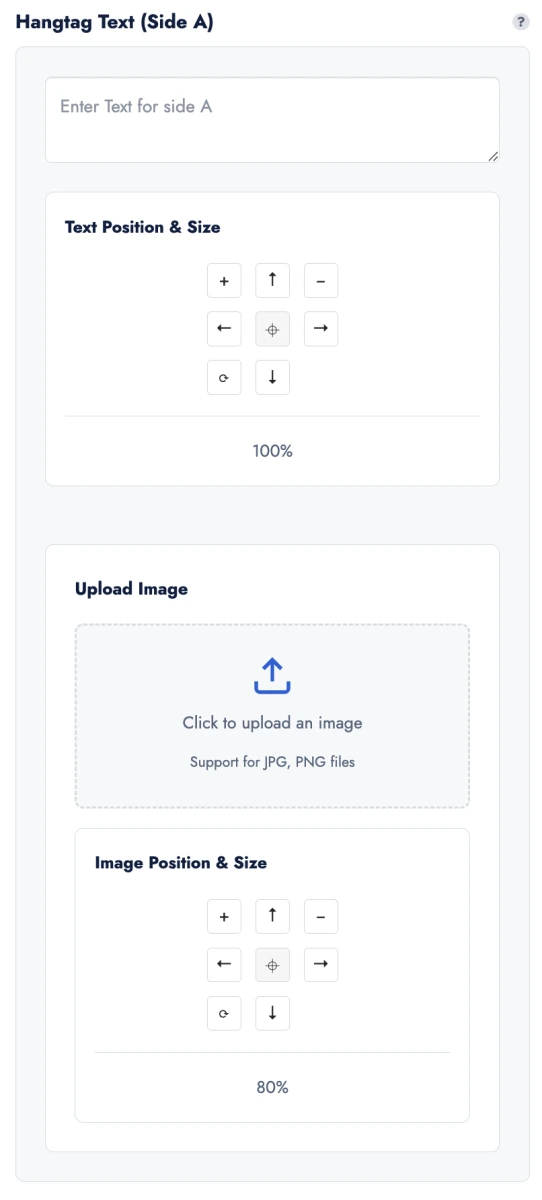 📷 Düzen Editörü
Bir Yazı Tipi Seçin (Metin Kullanılıyorsa)
Metin eklediyseniz, marka kimliğinizle eşleşen bir yazı tipi seçerek görünümünü özelleştirebilirsiniz.
📷 TypographyRenkleri Ayarlayın (Uygulanabilirse)
Metin mevcutsa, metin rengini değiştirebilirsiniz.
Ek olarak, Geri dönüştürülmüş kağıt seçeneğiyle birlikte, tasarım ihtiyaçlarınıza uyacak şekilde karton rengini de değiştirebilirsiniz.
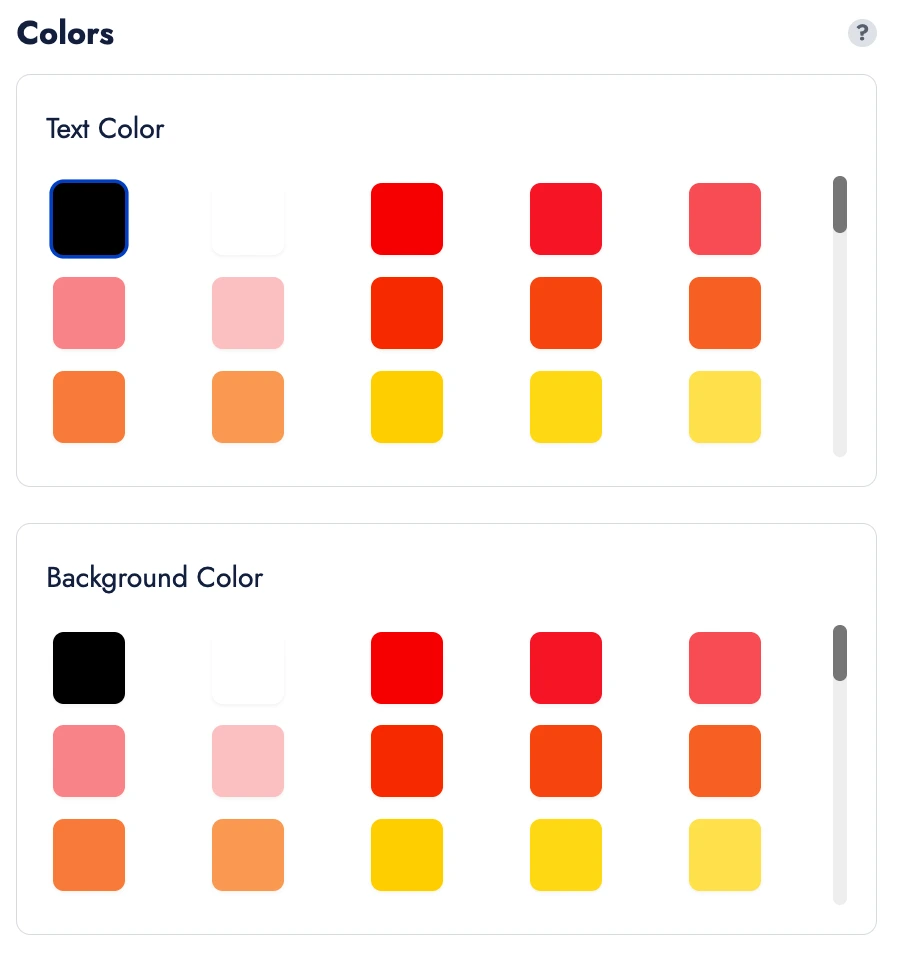 📷 Color Palette
Uygulama Yöntemini Seçin
Etiketinizin nasıl uygulanacağına karar verin:
Hiçbiri – herhangi bir eki olmayan düz etiket
Sadece Delik – dizmek için delinmiş bir delik
Delik + İp – şunlardan seçin:
Siyah ip
Beyaz ip
Organik ip
Güvenli uygulama için tüm ip seçenekleri metal bir pimle tutturulmuştur.
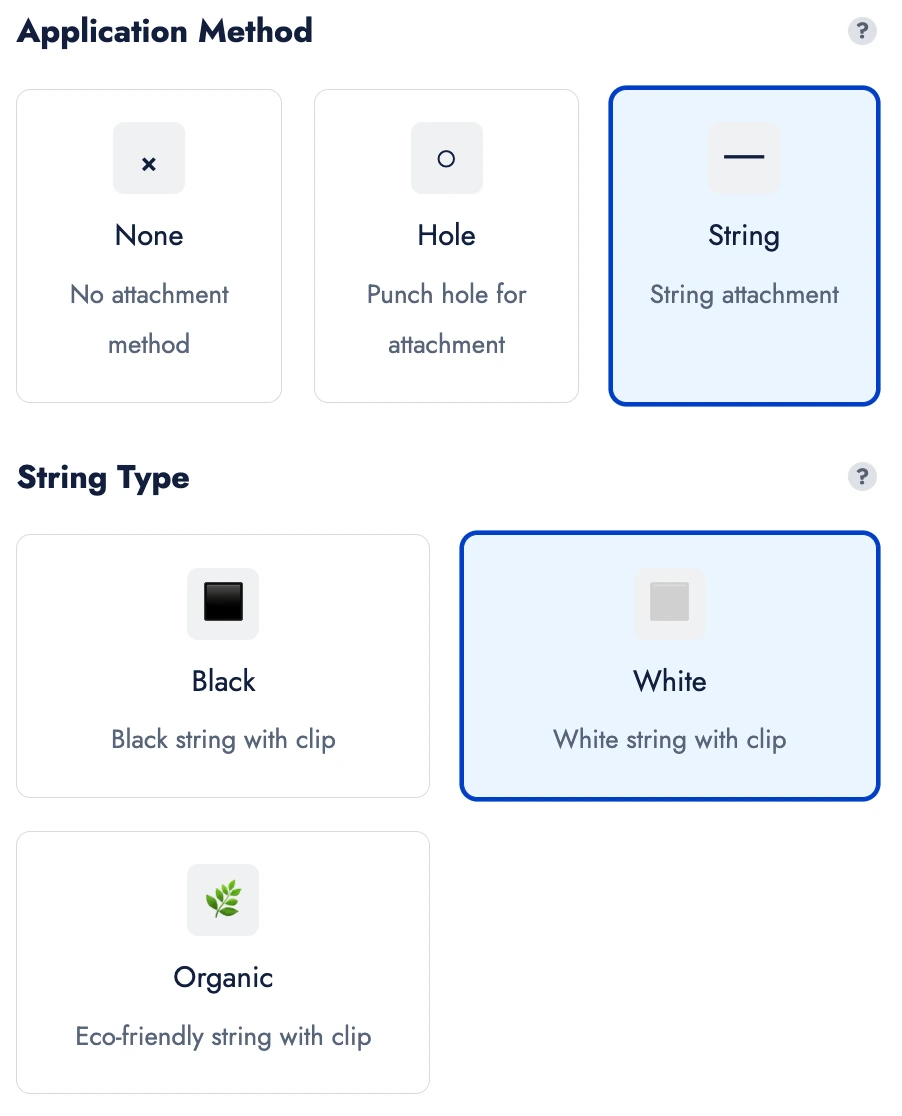 📷 İp ve Kordon Seçimi
Ek Özellikleri Seçin
Dikdörtgen veya Kare‘yi seçtiyseniz, şunları seçebilirsiniz:
Yuvarlak Köşeler – daha yumuşak bir görünüm için
(Lütfen unutmayın: Yuvarlak Köşeler Daire şekilleri için mevcut değildir.)
Etiketinizi şunlarla da geliştirebilirsiniz:
Parlak Kaplama – yüzeye cilalı bir kaplama kazandırır
Sıvama – daha sert ve dayanıklı bir his için kağıdın kalınlığını iki katına çıkarır
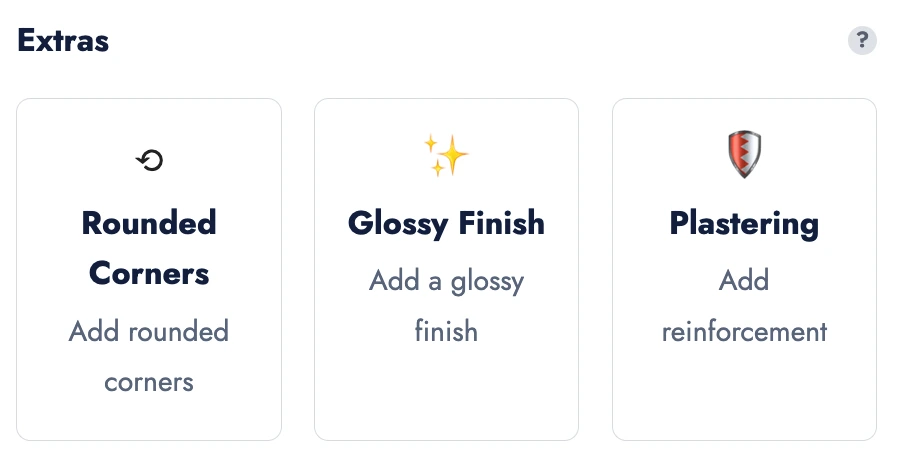 📷 Finishing & Extras
İsteğe Bağlı Bir Çerçeve Ekleyin
Etiket tasarımınızı daha da geliştirmek için, düzeninizin etrafına daha fazla vurgu ve yapı kazandırmak için dekoratif bir çerçeve ekleyebilirsiniz.
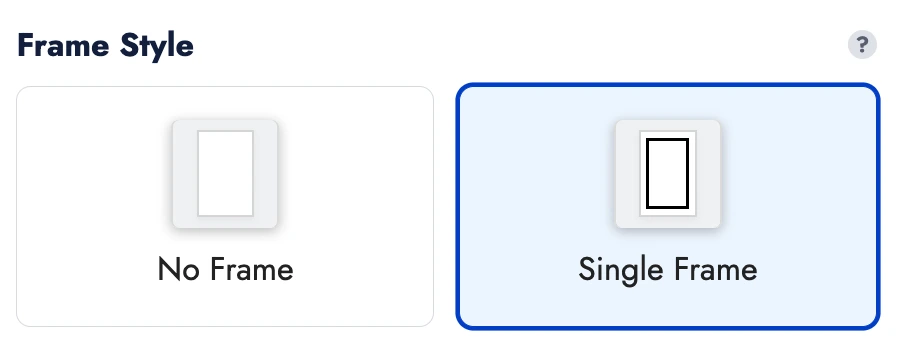 📷 Kenarlık Çerçevesi
Tasarımınızı Sonlandırın
Etiketiniz tamamlandıktan sonra, istediğiniz miktarı seçin ve siparişinizi vermek için “Sepete Ekle”‘ye tıklayın.
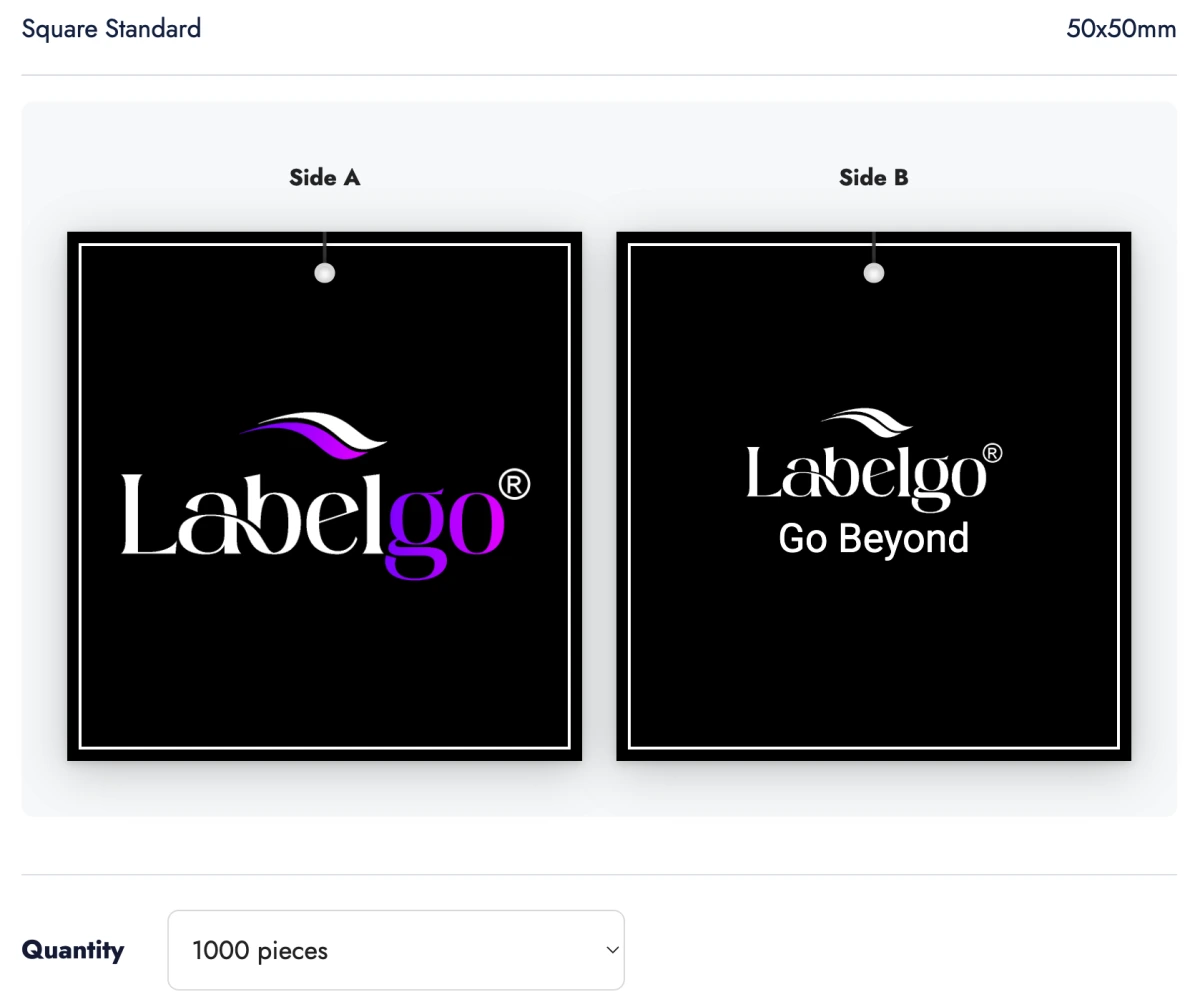 📷 Canlı Mockup Önizleme
Muhteşem Etiketi Oluşturmaya Hazırsınız
LabelGo’nun Tag Studio’su ile askılı etiket tasarımınız, şekliniz, içeriğiniz, dokunuz ve kaplamanız üzerinde tam kontrole sahipsiniz. Sonuç? Markanızın kişiliğini ve ürün kalitesini mükemmel şekilde yansıtan özel bir etiket.
Tag Studio →Özel Bir Düzen veya Özel Malzemeye mi İhtiyacınız Var?
Etiket stüdyosunda bulunmayan farklı boyutlar, malzemeler veya düzen seçenekleri mi arıyorsunuz? Lütfen bizimle iletişime geçmekten çekinmeyin — tam olarak ihtiyaçlarınıza uyacak şekilde özel çözümler sunmak için buradayız.
Bize Ulaşın →Beden Etiketi Nasıl Kullanılır?
Önceden tanımlanmış beden seçeneklerini belirleyip tek bir siparişte birden fazla beden varyasyonunu kolayca yönetin.
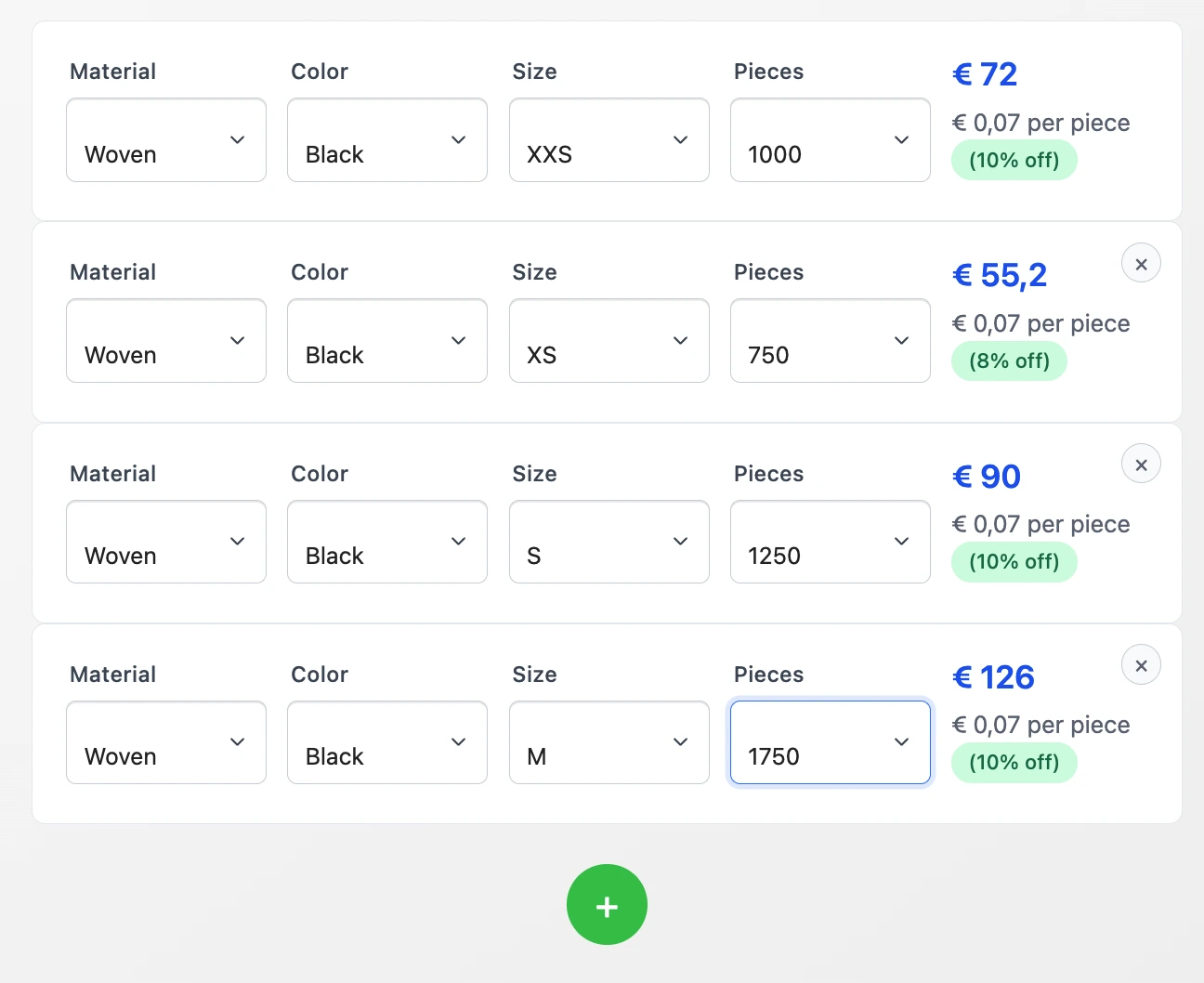
Malzeme Rengini Seçin
İstediğiniz etiket arka plan rengini seçerek başlayın.
Şunlardan birini seçebilirsiniz:
Beyaz
Siyah
Gri
Boyut Biçimini Seçin
Açılır seçeneklerden tercih ettiğiniz bedeni seçin:
Harf Boyutları: XXS ila 3XL
Sayısal Boyutlar: 36 ila 54
Bu ön ayarlar moda ve giyim üretiminde kullanılan en yaygın beden etiketlerini kapsar.
Boyuta Göre Miktarı Tanımlayın
Parça alanında, her boyut için kaç etikete ihtiyacınız olduğunu belirtin.
Daha Fazla Varyasyon Ekleyin (İsteğe Bağlı)
Bir siparişte birden fazla boyut varyasyonuna mı ihtiyacınız var?
Tek bir partide 12 farklı boyut kombinasyonu eklemek için “+” düğmesine tıklayın.
Her varyasyonun kendine ait boyutu ve miktarı olabilir.
Sepete Ekle
Tüm beden etiketleriniz yapılandırıldıktan sonra siparişinize devam etmek için “Sepete Ekle”‘ye tıklayın.
İşte bu kadar!
Güvenle Etiketlemeye Hazırsınız
LabelGo’nun Beden Etiketi aracıyla, ürünlerinizle mükemmel şekilde eşleşen temiz, tutarlı ve profesyonel beden etiketleri eklemek için ihtiyacınız olan her şeye sahipsiniz. Giysileri, aksesuarları veya el yapımı ürünleri etiketliyor olun; beden etiketleriniz artık hem işlevsellik hem de stil açısından mükemmel uyum sağlayacaktır.
Beden Etiketi →Özel Bir Boyut Formatına mı İhtiyacınız Var?
Gerekli beden formatınız listelenmemişse (örneğin, AB/ABD karma beden tablosu, çocuk bedenleri veya özel kodlar), size yardımcı olmaktan memnuniyet duyarız. Üretim gereksinimlerinize özel bir çözüm için lütfen bizimle iletişime geçmekten çekinmeyin.
Bize Ulaşın →Menşei Etiketi Nasıl Kullanılır?
Yasal gereklilikleri karşılamak ve marka değerinizi artırmak için üretim ülkesi etiketlerini hızla yapılandırın.
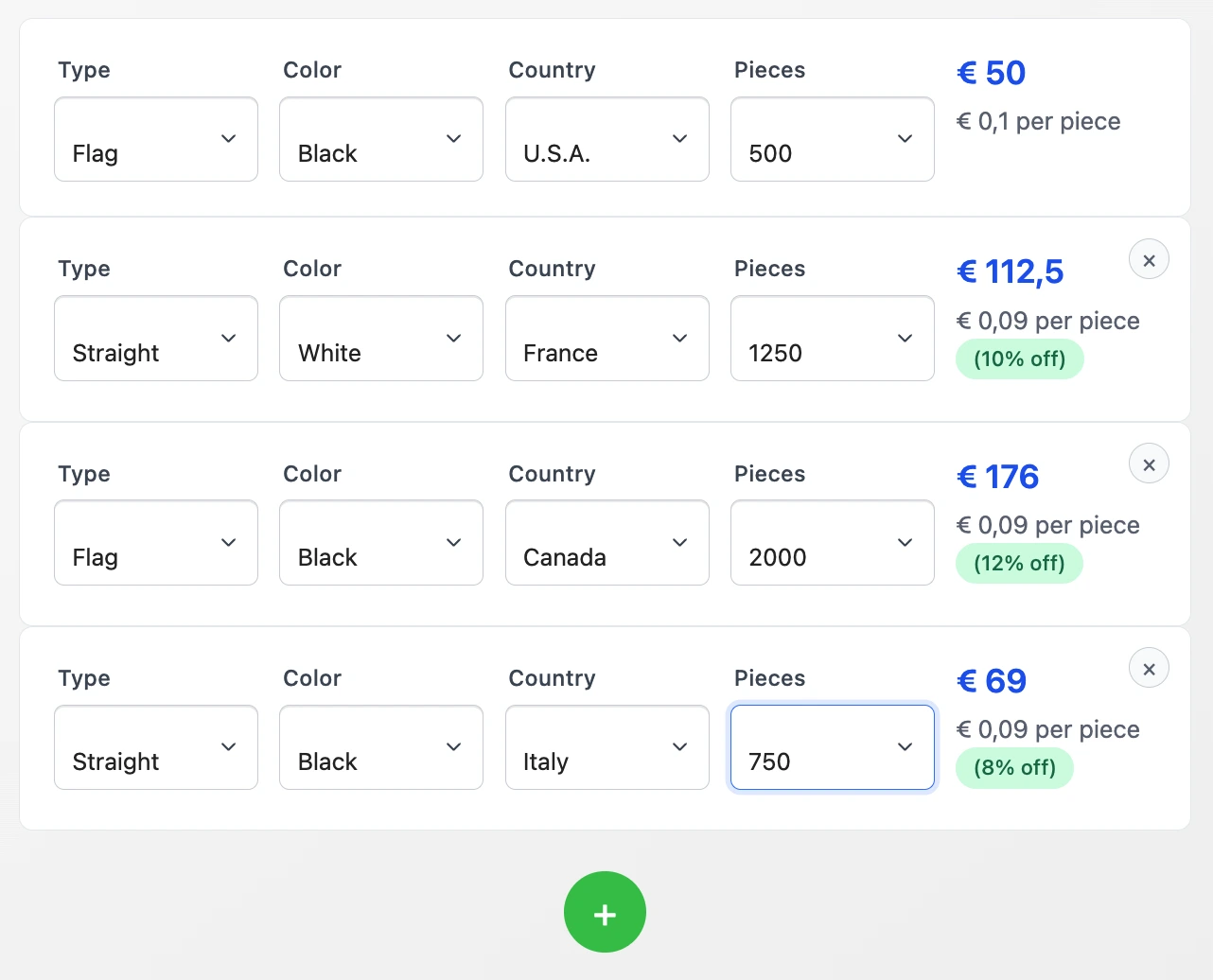
Etiket Türünü Seçin
Etiketinizin formatını seçerek başlayın. Şunlardan birini tercih edebilirsiniz:
Bayrak Katlama (Bayrak Katlama) (Bayrak Katlama): Yan dikişler veya gizli yerleşimler için ideal olan katlanmış etiket.
Düz Kesim (Düz Kesim) (Düz Kesim): Genellikle ense veya bel bandı uygulamalarında kullanılan düz etiket.
Etiket Rengini Seçin
Tercih ettiğiniz etiket arka plan rengini seçin. Mevcut seçenekler:
Beyaz
- Siyah
Bu seçim, etiketi ürününüzün malzemesi ve estetiğiyle uyumlu hale getirmenize yardımcı olur.
Üretim Ülkesini Seçin
Açılır menüden, etiketinizin üzerinde görünmesini istediğiniz ülkeyi seçin. Etiket üzerinde Made in [Ülke] formatında görüntülenecektir.
Daha Fazla Varyasyon Ekleyin (İsteğe bağlı)
Tek bir siparişte birden fazla boyut varyasyonuna mı ihtiyacınız var? Tek bir partide 12 farklı boyut kombinasyonuna kadar ekleme yapmak için “+” butonuna tıklayın. Her varyasyonun kendi boyutu ve adedi olabilir.
Sepete Ekle
Tüm menşei etiketleriniz yapılandırıldıktan sonra siparişinize devam etmek için “Sepete Ekle”‘ye tıklayın.
İşte bu kadar!
Menşei Güveniyle Etiketlemeye Hazırsınız
LabelGo’nun Menşei Etiketi aracıyla ürünlerinize üretim ülkesi bilgisi eklemek hiç bu kadar kolay olmamıştı. İster yasal zorunlulukları yerine getirin ister yerli üretimi vurgulayın; etiketleriniz markanıza yakışır şekilde net ve profesyonel olacaktır.
Menşei Etiketi →Özel Bir Ülke veya Format mı Gerekiyor?
İstediğiniz ülke, dil veya yerleşim listede yoksa yardımcı olmaktan mutluluk duyarız. Üretim gereksinimlerinize özel bir çözüm için lütfen bizimle iletişime geçmekten çekinmeyin.
Bize Ulaşın →